C&C NACHRICHTEN
Die Verbindung einer Apple Watch mit einem iPhone ist ein einfacher Vorgang, doch wenn du alle Schritte und verfügbaren Optionen genau kennst, kannst du das volle Potenzial deiner Smartwatch ausschöpfen. Ob du eine neue Apple Watch gekauft hast, sie zum ersten Mal einrichtest oder sie mit einem neuen iPhone koppeln möchtest, dieser Leitfaden begleitet dich Schritt für Schritt klar, ausführlich und auf den Stand von 2026 aktualisiert.
In diesem Artikel erfahren wir wie man die Apple Watch mit dem iPhone verbindet in jedem möglichen Szenario: Ersteinrichtung, Übertragung von einem alten iPhone, Wiederherstellung aus einem Backup, manuelle Kopplung und sogar, was zu tun ist, wenn sich die Apple Watch nicht koppeln lässt oder nicht erkannt wird. Wir gehen auch auf die Funktionen ein, die direkt nach der Kopplung freigeschaltet werden, auf die Vorteile und Möglichkeiten des Apple-Ökosystems sowie auf die nützlichen Angebote, die du bei Apple Premium Partnern wie C&C findest, wo du spezielle Unterstützung für Apple Watch und jedes Apple-Gerät erhältst.
Warum ist es wichtig, Apple Watch und iPhone korrekt zu koppeln?
Die Kopplung zwischen Apple Watch und iPhone ermöglicht den beiden Geräten eine durchgehende und sichere Kommunikation. Erst nach dem Pairing kannst du auf wesentliche Funktionen zugreifen wie:
Gesundheits- und Aktivitätsüberwachung
Empfang von Benachrichtigungen, Anrufen, Nachrichten und Apps
Synchronisierung mit Apple Music, Apple Wallet, Apple Pay
Zugriff auf die Daten der auf dem iPhone installierten Apps
Automatische Backups und sofortige Wiederherstellung
Einrichtung des Mobilfunknetzes für Cellular-Modelle
Die Kopplung ist also das Herzstück des Apple-Watch-Erlebnisses: Ohne diesen Vorgang bleibt die Smartwatch unbrauchbar.
Voraussetzungen, um Apple Watch mit dem iPhone zu verbinden
Bevor du mit der Einrichtung beginnst, überprüfe, ob einige grundlegende Voraussetzungen erfüllt sind:
Kompatibles iPhone
Die neuesten Apple-Watch-Modelle erfordern aktuelle iOS-Versionen. Stelle sicher, dass dein iPhone auf die neueste verfügbare Version aktualisiert ist.
Bluetooth aktiviert
Die erste Verbindung erfolgt über Bluetooth, also prüfe, ob es aktiviert ist.
Empfohlene Wi-Fi-Verbindung
Nicht zwingend erforderlich, aber hilfreich, um Downloads und erste Synchronisierungen zu beschleunigen.
Apple Watch mit geladenem Akku
Apple empfiehlt mindestens 50 % Ladung, um die Einrichtung abzuschließen.
Apple ID
Wird benötigt, um grundlegende Funktionen wie iCloud, Apple Pay, Backups und Apple Intelligence zu aktivieren.
Wie funktioniert die Kopplung zwischen Apple Watch und iPhone?
Die Kopplung erfolgt über ein visuelles Erkennungssystem: Die Apple Watch zeigt eine spezielle Animation, die das iPhone mit der Kamera scannt. Diese Technologie garantiert:
maximale Sicherheit
sofortige Erkennung
kein Risiko, die Uhr mit dem falschen Gerät zu verbinden
Alternativ ist eine manuelle Kopplung über die Watch-App verfügbar.
Wo du Unterstützung für die Kopplung der Apple Watch erhältst
Wenn du in der Nähe eines C&C-Standorts wohnst, kannst du die Einrichtung von Apple Watch und iPhone, die Datenübernahme, Unterstützung bei der Cellular-Kopplung und auch Beratung zum für deine Bedürfnisse passenden Modell kostenlos anfordern.
Finde den nächstgelegenen C&C-Shop:.
Wie man die Apple Watch mit dem iPhone verbindet: Schritt-für-Schritt-Anleitung
Die Verbindung einer Apple Watch mit einem iPhone ist ein einfacher und geführter Vorgang, aber es ist wichtig, die Schritte in der richtigen Reihenfolge zu befolgen, um Fehler zu vermeiden und eine perfekte Synchronisierung zu gewährleisten. Hier ist die vollständige und auf 2026 aktualisierte Vorgehensweise, um die Apple Watch zu koppeln und das in nur wenigen Minuten.
1. Schalte die Apple Watch ein
Halte die Seitentaste gedrückt, bis das Apple-Logo erscheint.
Wenn die Apple Watch bereits von einem anderen Nutzer oder früher von dir verwendet wurde, muss sie möglicherweise zurückgesetzt werden. Wähle in diesem Fall im Einstellungsmenü „Inhalte und Einstellungen löschen“.
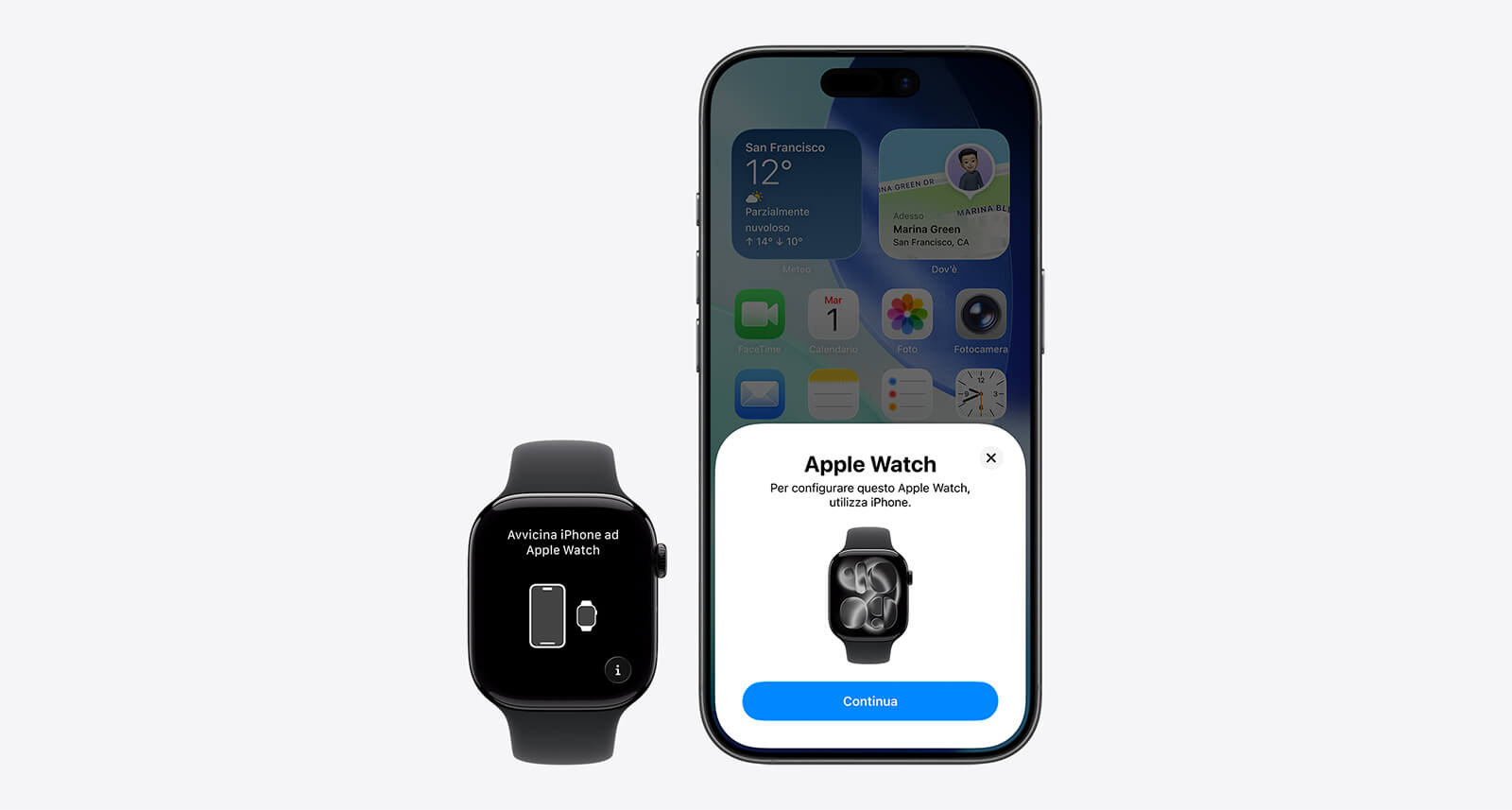
2. Bringe die Apple Watch in die Nähe des iPhones
Lege das iPhone neben die Apple Watch.
Auf dem Telefon erscheint automatisch ein Pop-up, das dich auffordert, die Apple Watch einzurichten.
Falls die Meldung nicht erscheint, öffne manuell:
Watch-App → Neue Apple Watch koppeln
3. Tippe auf „Fortfahren“
Auf dem Display des iPhones erscheint die Option „Verwende das iPhone, um diese Apple Watch zu konfigurieren“.
Tippe auf Fortfahren, um den Vorgang zu starten.
4. Scanne die Animation auf der Apple Watch
Die Apple Watch zeigt eine besondere Animation aus einem Geflecht blauer Formen. Diese Animation ist eine „visuelle digitale Signatur“, die Apple verwendet, um die Kopplung sicher zu machen.
Richte die Animation mit der iPhone-Kamera aus und warte, bis sie erkannt wird.
Die Kopplung startet automatisch.
Wenn die Kamera die Animation nicht liest:
tippe auf „Apple Watch manuell koppeln“ und folge der geführten Alternative auf dem Bildschirm.
5. Wähle, wie du die Apple Watch einrichten möchtest
An diesem Punkt kannst du zwischen zwei Optionen wählen:
Als neue Apple Watch konfigurieren
Perfekt, wenn es deine erste Apple Watch ist oder du komplett neu beginnen möchtest.
Aus Backup wiederherstellen
Wenn du zuvor eine Apple Watch hattest, zeigt dir das iPhone die zuletzt verfügbaren Backups an.
Durch das Wiederherstellen aus einem Backup kannst du Folgendes zurückholen:
benutzerdefinierte Zifferblätter
Einstellungen
installierte Apps
Gesundheits- und Fitnessdaten
Apple-Pay- und Wallet-Einstellungen
bevorzugte Benachrichtigungen
Es ist der schnellste Weg, die Apple Watch genau wie zuvor weiter zu nutzen.
6. Akzeptiere die Bedingungen und melde dich mit Apple ID an
Um Apps, Dienste, iCloud und erweiterte Funktionen wie Apple Intelligence zu nutzen, musst du:
dich mit deiner Apple ID anmelden
die Apple-Zustimmungen akzeptieren
Alles passiert mit nur wenigen Fingertipps.
7. Richte die wichtigsten Funktionen der Apple Watch ein
Während der Einrichtung schlägt dir das iPhone einige grundlegende Optionen vor:
Entsperrcode der Apple Watch
Sturzerkennung aktivieren
Schlafüberwachung
Wenn die Apple Watch Cellular ist: Einrichtung des Mobilfunkanbieters
Benachrichtigungseinstellungen
Wähle die Hand, an der du sie tragen wirst
Jede Einstellung beeinflusst das Nutzungserlebnis, aber du kannst sie später jederzeit in der Watch-App ändern.
8. Warte auf die Synchronisierung
Sobald die Einrichtung abgeschlossen ist, beginnt das iPhone mit der Synchronisierung von:
kompatiblen Apps
Fotos und ausgewählten Alben
Apple-Music-Playlists
Systemeinstellungen
Benachrichtigungskonfiguration
Daten aus Apple Health
Die Dauer kann je nach Datenmenge zwischen wenigen Minuten und etwa 10 Minuten variieren.
Während du wartest, kannst du beide Geräte nah beieinander lassen.
9. Die Apple Watch ist bereit!
Wenn die Synchronisationsanimation endet, gibt die Apple Watch eine Vibration aus und zeigt das Hauptzifferblatt an.
Jetzt ist sie vollständig mit dem iPhone verbunden und du kannst sie benutzen.
Wo bekommst du Hilfe, wenn die Kopplung nicht funktioniert?
Wenn du Probleme mit dem Vorgang hast, ist der einfachste Weg für sofortige Unterstützung, einen C&C Apple Premium Partner-Store aufzusuchen.
Die C&C-Experten können:
Konfigurationsfehler prüfen
mögliche Aktivierungssperren kontrollieren
bei Backup und Wiederherstellung helfen
dir helfen, Daten zu übertragen, wenn du das iPhone wechselst
Finde den nächstgelegenen Store:
Wie man die Apple Watch mit einem neuen iPhone verbindet
Wenn du ein neues iPhone gekauft hast und deine Apple Watch weiter verwenden möchtest, ohne Daten, Aktivitätsaufzeichnungen und Einstellungen zu verlieren, ist die Übertragung sehr einfach. Apple hat den Vorgang optimiert und fast automatisiert, aber es ist wichtig, einige wichtige Schritte zu befolgen, um Fehler zu vermeiden.
Nachfolgend findest du die vollständige Anleitung, um die Apple Watch mit einem neuen iPhone zu koppeln – ganz ohne Stress.
1. Stelle sicher, dass du ein aktuelles Backup hast
Das Backup ist das zentrale Element der Übertragung, denn die Daten der Apple Watch werden in den iPhone-Backups gespeichert.
Um das zu überprüfen:
Auf dem iPhone → Einstellungen → Name → iCloud → iCloud-Backup → Jetzt sichern
Wenn du das Backup auf dem Mac verwendest:
Finder → iPhone → Jetzt sichern
Wichtig:
Wenn das Backup nicht aktuell ist, könnte die Apple Watch auf einen älteren Stand zurückgesetzt werden.
2. Starte das neue iPhone in der Nähe des alten
Wenn du das neue iPhone einschaltest, erscheint das System „Schnellstart“, das das alte iPhone in der Nähe automatisch erkennt.
Während dieses Vorgangs überträgt Apple auch die Informationen der Apple Watch automatisch.
Wähle Fortfahren, wenn der Übertragungsbildschirm erscheint.
3. Folge der geführten Einrichtung auf dem neuen iPhone
Während der Ersteinrichtung fragt dich das neue iPhone, ob du Folgendes möchtest:
Daten vom alten iPhone übertragen
aus einem iCloud-Backup wiederherstellen
aus einem Backup auf dem Mac wiederherstellen
Welche Option du auch wählst: Wenn deine Apple Watch mit dem alten iPhone gekoppelt war, wird sie automatisch für die Übertragung vorbereitet.
4. Schließe die Einrichtung ab und warte auf die Synchronisierung
Sobald das neue iPhone eingerichtet ist, schalte es ein und warte, bis die erste Synchronisierung abgeschlossen ist.
Die Apple Watch sollte dir eine Meldung anzeigen:
„Verwende das neue iPhone, um die Kopplung abzuschließen“
Tippe auf OK.
5. Apple Watch mit dem neuen iPhone koppeln
Wenn du dazu aufgefordert wirst:
lege die Apple Watch neben das neue iPhone
warte auf das Pop-up-Fenster
tippe auf Fortfahren
richte die Animation wie bei der ersten Einrichtung aus
6. Aus Backup wiederherstellen
Das neue iPhone zeigt dir die verfügbaren Apple-Watch-Backups an. Wähle das neueste aus.
Durch die Wiederherstellung:
behältst du alle Gesundheitsdaten
behältst du den Aktivitätsfortschritt
bekommst du deine benutzerdefinierten Zifferblätter zurück
hast du wieder identische Apps und Konfigurationen
7. Wenn sich die Apple Watch nicht automatisch koppelt: Was tun?
In seltenen Fällen (z. B. wenn das alte iPhone bereits gelöscht wurde oder die Apple Watch nicht aktualisiert ist) musst du die Kopplung möglicherweise manuell durchführen.
Hier ist die Vorgehensweise:
a. Trenne die Apple Watch vom alten iPhone (falls noch verfügbar)
Watch-App → Alle Apple Watches → „i“ → Apple Watch entkoppeln
Dieser Schritt erstellt automatisch ein aktuelles Backup.
b. Setze die Apple Watch zurück
Einstellungen → Allgemein → Zurücksetzen → Inhalte und Einstellungen löschen
c. Manuelle Kopplung mit dem neuen iPhone
Apple Watch einschalten → In die Nähe des neuen iPhones bringen → Kopplung starten.
8. Übertragung der eSIM, wenn du eine Apple Watch Cellular hast
Wenn du eine Apple Watch mit Mobilfunk hast, denke daran:
Die eSIM muss vom alten auf das neue iPhone übertragen werden
Einige Anbieter verlangen eine erneute Aktivierung der Apple Watch Cellular
In anderen Fällen wird die eSIM automatisch übertragen
Bei Fragen können dir die C&C-Experten im Geschäft bei der Einrichtung helfen.
9. Wenn die Übertragung abgeschlossen ist
Sobald alles abgeschlossen ist, zeigt die Apple Watch das Hauptzifferblatt an und ist perfekt mit dem neuen iPhone synchronisiert.
Die Übertragung ist abgeschlossen, wenn:
die Watch-App auf dem neuen iPhone deine Apple Watch anzeigt
die Health-App alle Daten anzeigt
die benutzerdefinierten Zifferblätter weiterhin vorhanden sind
die Apps von Drittanbietern auf der Watch installiert sind
Du hast das iPhone gewechselt und brauchst Hilfe?
C&C Apple Premium Partner kann dich bei der vollständigen Übertragung von Apple Watch, iPhone, Backups und benutzerdefinierten Einstellungen unterstützen.
Finde den nächsten Store:
Wie man die Apple Watch korrekt vom iPhone trennt
Eine Apple Watch vom eigenen iPhone zu trennen, mag einfach erscheinen, doch in Wirklichkeit ist es wichtig, dies auf die richtige Weise zu tun, um Probleme wie Datenverlust, die Aktivierungssperre oder die Notwendigkeit zu vermeiden, das Gerät ohne Backup komplett neu einzurichten.
Egal, ob du die Uhr verkaufst, auf ein neues Modell umsteigst oder ein iPhone für den Austausch vorbereitest: Dieses Verfahren gewährleistet eine sichere und vollständige Trennung.
Warum es wichtig ist, die Apple Watch korrekt zu entkoppeln
Viele Nutzer setzen die Apple Watch einfach über die Geräteeinstellungen zurück, aber dieser Vorgang entfernt die Aktivierungssperre nicht und erstellt kein aktuelles Backup. Das Ergebnis kann sein:
der neue Besitzer kann die Apple Watch nicht einrichten
Verlust der neuesten Daten
Notwendigkeit, den Apple-Support zu kontaktieren, um das Gerät freizuschalten
Die Apple Watch über die Watch-App vom iPhone zu entkoppeln ist daher entscheidend.
Wie man die Apple Watch vom iPhone entkoppelt (empfohlene Vorgehensweise)
Hier ist die offizielle Apple-Vorgehensweise, einfach und sicher.
Schritt 1 — Halte Apple Watch und iPhone in der Nähe
Stelle sicher, dass beide eingeschaltet und mit dem Internet verbunden sind.
Schritt 2 — Öffne die Watch-App auf dem iPhone
Gehe zu:
Watch → „Alle Apple Watches“ → tippe auf das „i“ neben deiner Apple Watch
Schritt 3 — Tippe auf „Apple Watch entkoppeln“
An diesem Punkt wird das iPhone:
die Apple Watch korrekt trennen
die Aktivierungssperre deaktivieren
automatisch ein vollständiges Backup erstellen
die Uhr für eine neue Kopplung vorbereiten
💡 Das in diesem Schritt erzeugte Backup ist das, das du verwendest, um die Apple Watch auf einem neuen iPhone oder einer neuen Apple Watch wiederherzustellen.
Eine Apple Watch Cellular entkoppeln (mit Mobilfunk)
Wenn deine Apple Watch ein Cellular-Modell ist, wirst du während des Vorgangs gefragt:
„Möchtest du den Mobilfunktarif behalten oder entfernen?“
Hier ist die Wahl:
Mobilfunktarif behalten → wenn du die Apple Watch mit einem anderen iPhone von dir koppelst.
Mobilfunktarif entfernen → wenn du die Uhr verkaufst oder die Cellular-Version nicht mehr nutzen wirst.
Dein Anbieter könnte eine einfache Bestätigung per App oder Website verlangen, um die eSIM zu deaktivieren.
Wenn du dein iPhone nicht mehr hast: Apple Watch aus der Ferne entkoppeln
Es kann passieren, dass das alte iPhone kaputtgeht, gestohlen wird oder nicht mehr funktioniert.
In diesem Fall kannst du die Aktivierungssperre über iCloud entfernen.
Vorgehensweise:
Gehe zu iCloud.com
Melde dich mit deiner Apple ID an
Wähle „iPhone suchen“
Gehe zu Alle Geräte → Apple Watch
Klicke auf „Aus dem Account entfernen“
Dadurch wird die Apple Watch von der Sperre befreit und kann mit einem neuen iPhone erneut gekoppelt werden.
Die Apple Watch über die Einstellungen zurücksetzen (nur wenn unbedingt nötig)
Direkt über die Watch zurücksetzen:
Einstellungen → Allgemein → Zurücksetzen → Inhalte und Einstellungen löschen
Das ist nur dann ein gültiger Vorgang wenn das iPhone nicht verfügbar ist, denn:
es wird kein Backup erstellt
die Aktivierungssperre wird nicht immer korrekt entfernt
die Neukonfiguration kann erschwert werden
Am besten nur als letzte Option verwenden.
Nach der Entkopplung: Was passiert dann?
Sobald alles abgeschlossen ist:
kehrt die Apple Watch zu den Werkseinstellungen zurück
du kannst sie als neu einrichten
oder du kannst sie mit einem neuen iPhone koppeln und dabei das automatisch erstellte Backup verwenden
Der Vorgang dauert je nach Datenmenge 2 bis 5 Minuten.
Häufige Probleme bei der Kopplung von Apple Watch und iPhone (und wie man sie löst)
Auch wenn Apple den Vorgang stark vereinfacht hat, kann es passieren, dass sich die Apple Watch nicht mit dem iPhone verbinden lässt oder die Einrichtung hängen bleibt. In diesem Abschnitt findest du die Lösungen für die häufigsten Probleme, einfach und verständlich erklärt.
Die Apple Watch zeigt die Kopplungsanimation nicht an
Erscheint die Sternanimation nicht, mit der du die iPhone-Kamera für die Kopplung verwenden kannst? Dann tue Folgendes:
Starte beide Geräte neu (iPhone und Apple Watch)
Stelle sicher, dass die Apple Watch nicht bereits mit einem anderen iPhone verbunden ist
Halte die Geräte während des gesamten Vorgangs nahe beieinander
Prüfe, ob die Apple Watch nicht im Energiesparmodus oder im Flugmodus ist
Wenn die Animation weiterhin nicht erscheint, kannst du jederzeit die manuelle Vorgehensweise nutzen und auf dem iPhone „Manuell koppeln“ auswählen.
Das iPhone erkennt die Apple Watch nicht
Manchmal funktioniert das Scannen per Kamera nicht. Die häufigsten Ursachen sind:
verschmutztes Kameraglas
zu wenig Licht in der Umgebung
die Apple Watch ist zu stark geneigt
Versuche Folgendes:
die Kamera reinigen
die Apple Watch etwas näher heranzubringen oder weiter weg zu halten
dich vor eine Lichtquelle zu stellen
Alternativ kannst du wie immer mit der manuellen Kopplung fortfahren.
Der Einrichtungsvorgang bleibt hängen
Es kann vorkommen, dass der Vorgang mehrere Minuten lang auf dem Bildschirm „Verbindung wird hergestellt“ stehen bleibt. Das ist selten, kann aber nach wichtigen Software-Updates passieren.
Versuche Folgendes:
die Watch-App schließen und erneut öffnen
Bluetooth deaktivieren und wieder aktivieren
iPhone und Apple Watch neu starten
prüfen, ob beide Geräte auf die neueste Version von iOS und watchOS aktualisiert sind
Wenn das Problem weiterhin besteht, könnte ein Konfigurationskonflikt vorliegen: Entkopple in diesem Fall die Apple Watch und wiederhole die Kopplung von vorne.
Die Apple Watch verbindet sich nicht, weil sie noch mit einem alten iPhone verknüpft ist
Das passiert oft, wenn:
du das iPhone wechselst
du eine gebrauchte Apple Watch kaufst
das alte iPhone kaputt oder nicht mehr verfügbar ist
Die Aktivierungssperre verhindert jede neue Kopplung.
Um sie zu entfernen, nutze die iCloud-Vorgehensweise:
iCloud.com → iPhone suchen → Alle Geräte → Apple Watch → Aus dem Account entfernen
Sobald das erledigt ist, kann die Apple Watch frei gekoppelt werden.
Problem mit Apple Watch Cellular (eSIM)
Während der Kopplung können Cellular-Modelle Folgendes erfordern:
Aktivierung des Mobilfunknetzes
Übertragung des Tarifs vom alten auf das neue iPhone
Wenn der Vorgang nicht erfolgreich ist:
starte beide Geräte neu
öffne die App deines Mobilfunkanbieters
prüfe, ob der Tarif noch aktiv ist
wende dich bei anhaltenden Problemen an den Support des Anbieters
Die Techniker von C&C in den Filialen können dir auch bei dieser Art von Einrichtung helfen.
Apple Watch und iPhone trennen sich häufig
Wenn die Kopplung funktioniert, die Bluetooth-Verbindung aber oft unterbrochen wird, probiere diese Kontrollen:
deaktiviere eventuell Apps, die Bluetooth intensiv nutzen
beseitige Störungen (Bluetooth-Ohrhörer von Drittanbietern, nicht zertifizierte Zubehörteile)
prüfe, ob die Apple Watch nicht im Flugmodus ist
setze die Netzwerkeinstellungen des iPhones zurück (du verlierst keine Daten, nur die WLAN-Passwörter)
Wenn das Problem weiterhin besteht, kann eine Neuinstallation von watchOS eventuelle Softwarefehler beheben.
Apple Watch mit dem iPhone zu koppeln ist einfach und schnell, vor allem wenn du die richtige Vorgehensweise befolgst
Die Apple Watch mit dem iPhone zu verbinden ist ein intuitiver Vorgang, den Apple so gestaltet hat, dass er auch für weniger erfahrene Nutzer zugänglich ist. Dennoch haben wir gesehen, dass einige Punkte den Unterschied machen können:
die Geräte auf dem neuesten Stand halten
die Apple Watch beim iPhone-Wechsel korrekt entkoppeln
die offiziellen Verfahren verwenden, um Fehler und Sperren zu vermeiden
Dank des vollständigen Leitfadens, den du gerade gelesen hast, kannst du jetzt:
die Apple Watch mit einem neuen iPhone koppeln
die häufigsten Probleme lösen
die Apple Watch bei Bedarf korrekt trennen
Und wenn du professionelle Unterstützung möchtest oder es lieber von einem zertifizierten Apple-Techniker erledigen lässt, kannst du dich jederzeit an die C&C-Stores, Apple Premium Partner, wenden.
Finde den nächstgelegenen Store:
Entdecke alle im C&C-Shop verfügbaren Apple-Watch-Modelle: