C&C news
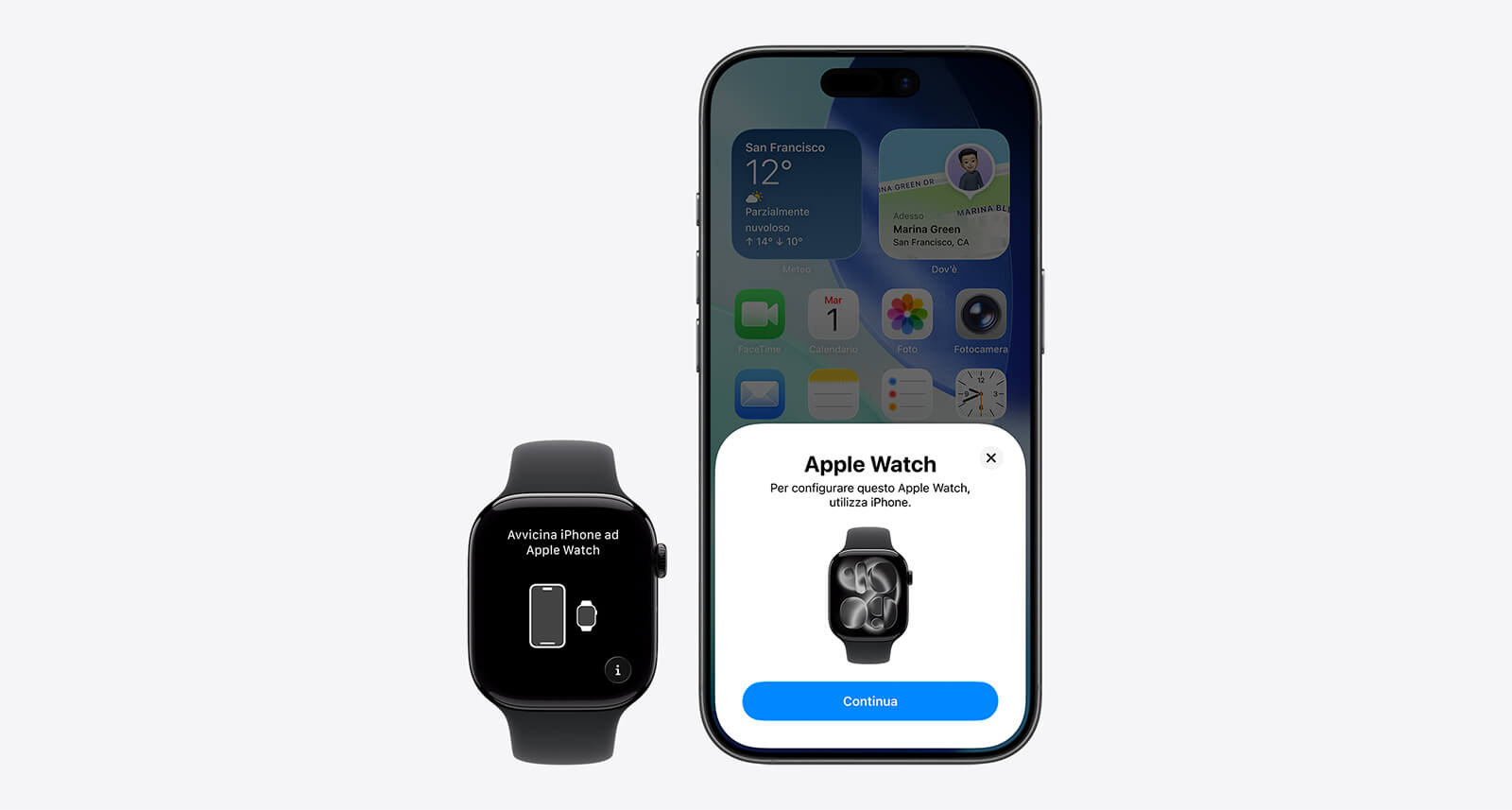
Collegare un Apple Watch a un iPhone è un’operazione semplice, ma conoscere bene tutti i passaggi e le opzioni disponibili permette di sfruttare al massimo le potenzialità del tuo smartwatch. Che tu abbia acquistato un nuovo Apple Watch, che tu lo stia configurando per la prima volta o che tu voglia abbinarlo a un nuovo iPhone, questa guida ti accompagnerà passo dopo passo in modo chiaro, approfondito e aggiornato al 2026.
In questo articolo scopriremo come collegare Apple Watch ad iPhone in ogni scenario possibile: configurazione iniziale, trasferimento da un vecchio iPhone, ripristino da backup, abbinamento manuale, e perfino cosa fare quando l’Apple Watch non si abbina o non viene riconosciuto. Approfondiremo anche le funzioni che si sbloccano subito dopo l’abbinamento, i vantaggi e le possibilità offerte dall’ecosistema Apple, così come gli strumenti utili che puoi trovare negli Apple Premium Partner come C&C, dove puoi ricevere assistenza dedicata su Apple Watch e su qualsiasi dispositivo Apple.
Perché è importante abbinare correttamente Apple Watch e iPhone?
L’abbinamento tra Apple Watch e iPhone permette ai due dispositivi di comunicare in modo continuo e sicuro. Solo dopo l'accoppiamento potrai accedere a funzioni essenziali come:
Monitoraggio salute e attività fisica
Ricezione di notifiche, chiamate, messaggi e app
Sincronizzazione con Apple Music, Apple Wallet, Apple Pay
Accesso ai dati delle app installate sull’iPhone
Backup automatici e ripristino immediato
Configurazione della rete cellulare per i modelli Cellular
L’abbinamento è quindi il cuore dell’esperienza Apple Watch: senza questa procedura, lo smartwatch resta inutilizzabile.
Requisiti per collegare Apple Watch all’iPhone
Prima di iniziare la configurazione, verifica che siano soddisfatti alcuni requisiti fondamentali:
iPhone compatibile
I modelli di Apple Watch più recenti richiedono versioni aggiornate di iOS. Assicurati che il tuo iPhone sia aggiornato all’ultima versione disponibile.
Bluetooth attivo
Il collegamento iniziale avviene tramite Bluetooth, quindi verifica che sia attivo.
Connessione Wi-Fi consigliata
Non indispensabile ma utile per velocizzare download e sincronizzazioni iniziali.
Apple Watch con batteria carica
Apple consiglia almeno il 50% di carica per completare la configurazione.
Apple ID
Serve per attivare funzioni fondamentali come iCloud, Apple Pay, i backup e Apple Intelligence.
Come funziona l'abbinamento Apple Watch - iPhone?
L’abbinamento avviene tramite un sistema di riconoscimento visivo: l’Apple Watch mostra un’animazione specifica che l’iPhone scansiona con la fotocamera. Questa tecnologia garantisce:
massima sicurezza
riconoscimento immediato
nessun rischio di collegare l’orologio al dispositivo sbagliato
In alternativa, è disponibile un abbinamento manuale tramite l’app Watch.
Dove ricevere supporto per l’abbinamento Apple Watch
Se vivi vicino a un punto vendita C&C, puoi richiedere gratuitamente la configurazione Apple Watch e iPhone, l'importazione dei dati, il supporto all’abbinamento cellulare e anche consigli sul modello più adatto alle tue esigenze.
Trova il negozio C&C più vicino:.
Come collegare Apple Watch ad iPhone: procedura passo-passo
Collegare un Apple Watch a un iPhone è un’operazione semplice e guidata, ma è importante seguire i passaggi nell’ordine corretto per evitare errori e garantire una sincronizzazione perfetta. Ecco la procedura completa e aggiornata al 2026 per abbinare Apple Watch in pochi minuti.
1. Accendi l’Apple Watch
Tieni premuto il tasto laterale finché non compare il logo Apple.
Se l’Apple Watch è già stato utilizzato da un altro utente o da te in passato, potrebbe essere necessario inizializzarlo. In questo caso, seleziona “Inizializza contenuto e impostazioni” dal menu impostazioni.
2. Avvicina Apple Watch all’iPhone
Posiziona l’iPhone vicino all’Apple Watch.
Sul telefono apparirà automaticamente un pop-up che ti invita a configurare l’Apple Watch.
Se il messaggio non compare, apri manualmente:
App Watch → Abbina un nuovo Apple Watch
3. Tocca “Continua”
Sul display dell’iPhone apparirà l’opzione “Usa l’iPhone per configurare questo Apple Watch”.
Tocca Continua per avviare la procedura.
4. Scansiona l’animazione sull’Apple Watch
L’Apple Watch mostrerà una particolare animazione composta da un intreccio di forme blu. Questa animazione è una “firma digitale visiva” usata da Apple per rendere sicuro l’abbinamento.
Inquadra l’animazione con la fotocamera dell’iPhone e aspetta che venga riconosciuta.
L’abbinamento partirà in automatico.
Se la fotocamera non legge l’animazione:
tocca “Abbina Apple Watch manualmente” e segui l’alternativa guidata sullo schermo.
5. Scegli come configurare Apple Watch
A questo punto puoi scegliere tra due opzioni:
Configura come nuovo Apple Watch
Perfetto se è il tuo primo Apple Watch o se vuoi partire da zero.
Ripristina da backup
Se avevi un Apple Watch precedente, iPhone ti mostrerà gli ultimi backup disponibili.
Ripristinare da backup ti permette di recuperare:
quadranti personalizzati
impostazioni
app installate
dati salute e fitness
impostazioni di Apple Pay e Wallet
notifiche preferite
È il metodo più veloce per continuare ad utilizzare l’Apple Watch esattamente come prima.
6. Accetta i termini e accedi con Apple ID
Per usare app, servizi, iCloud e funzioni avanzate come Apple Intelligence, è necessario:
accedere con il tuo Apple ID
accettare i consensi Apple
Tutto avviene in pochi tocchi.
7. Imposta le funzioni principali dell’Apple Watch
Durante la configurazione l’iPhone ti proporrà alcune opzioni fondamentali:
Codice di sblocco Apple Watch
Avvio rilevamento cadute
Monitoraggio sonno
Se Apple Watch è Cellular: configurazione dell’operatore
Impostazione notifiche
Scegli la mano su cui lo indosserai
Ogni impostazione influisce sull’esperienza d’uso, ma puoi sempre modificarla in seguito dall’app Watch.
8. Attendi la sincronizzazione
Una volta completata la configurazione, l’iPhone inizierà a sincronizzare:
app compatibili
foto e album selezionati
playlist Apple Music
impostazioni di sistema
configurazione notifiche
dati di Apple Health
La durata può variare da pochi minuti a circa 10 minuti, a seconda della quantità di dati.
Durante l’attesa puoi lasciare entrambi i dispositivi vicini.
9. Apple Watch è pronto!
Quando l’animazione di sincronizzazione termina, l’Apple Watch emette una vibrazione e mostra il quadrante principale.
Ora è completamente collegato all’iPhone e puoi iniziare a usarlo.
Dove farsi aiutare se l’abbinamento non funziona?
Se riscontri problemi con la procedura, il modo più semplice per ricevere supporto immediato è recarsi in un punto vendita C&C Apple Premium Partner.
Gli esperti C&C possono:
verificare errori di configurazione
controllare eventuali blocchi di attivazione
assistere con backup e ripristino
aiutarti a trasferire dati quando cambi iPhone
Trova il negozio più vicino:
Come collegare Apple Watch a un nuovo iPhone
Se hai acquistato un nuovo iPhone e vuoi continuare a utilizzare il tuo Apple Watch senza perdere dati, monitoraggi e impostazioni, il trasferimento è molto semplice. Apple ha ottimizzato la procedura rendendola quasi automatica, ma è importante seguire alcuni passaggi chiave per evitare errori.
Di seguito trovi la guida completa per abbinare Apple Watch a un nuovo iPhone senza stress.
1. Assicurati di avere un backup recente
Il backup è l’elemento centrale del trasferimento, perché i dati dell’Apple Watch vengono salvati dentro i backup dell’iPhone.
Per verificarlo:
Su iPhone → Impostazioni → Nome → iCloud → Backup iCloud → Esegui backup adesso
Se usi il backup su Mac:
Finder → iPhone → Esegui backup adesso
Importante:
Se il backup non è recente, l’Apple Watch potrebbe ripristinarsi a uno stato più vecchio.
2. Avvia il nuovo iPhone vicino al precedente
Quando accendi il nuovo iPhone, comparirà il sistema “Quick Start” che riconosce automaticamente il vecchio iPhone nelle vicinanze.
Durante questa procedura, Apple trasferisce in automatico anche le informazioni dell’Apple Watch.
Seleziona Continua quando appare la schermata di trasferimento.
3. Segui la procedura guidata sul nuovo iPhone
Durante la configurazione iniziale, il nuovo iPhone ti chiederà se vuoi:
trasferire i dati dal vecchio iPhone
ripristinare da backup iCloud
ripristinare da backup su Mac
Qualunque scelta tu faccia, se il tuo Apple Watch era abbinato al vecchio iPhone, verrà automaticamente preparato per il trasferimento.
4. Completa la configurazione e attendi la sincronizzazione
Una volta configurato il nuovo iPhone, accendilo e attendi che termini la sincronizzazione iniziale.
L’Apple Watch dovrebbe mostrarti un messaggio:
"Utilizza il nuovo iPhone per completare l’abbinamento"
Tocca OK.
5. Abbinamento Apple Watch al nuovo iPhone
Quando richiesto:
posiziona l’Apple Watch vicino al nuovo iPhone
attendi la schermata pop-up
tocca Continua
inquadra l’animazione come nella prima configurazione
6. Ripristina da backup
Il nuovo iPhone ti offrirà i backup dell’Apple Watch disponibili. Scegli quello più recente.
Ripristinando:
mantieni tutti i dati Salute
mantieni i progressi attività
ritrovi i quadranti personalizzati
torni ad avere app e configurazioni identiche
7. Se Apple Watch non si abbina automaticamente: cosa fare
In casi rari (es. vecchio iPhone già cancellato o Apple Watch non aggiornato), potresti dover eseguire l’abbinamento manuale.
Ecco la procedura:
a. Scollega Apple Watch dal vecchio iPhone (se ancora disponibile)
App Watch → Tutti gli Apple Watch → “i” → Dissocia Apple Watch
Questo passaggio crea automaticamente un backup aggiornato.
b. Resetta Apple Watch
Impostazioni → Generali → Ripristina → Inizializza contenuto e impostazioni
c. Abbinamento manuale al nuovo iPhone
Accendi Apple Watch → Avvicina al nuovo iPhone → Avvia abbinamento.
8. Trasferimento dell’eSIM se hai un Apple Watch Cellular
Se hai un Apple Watch con rete cellulare, ricorda:
l’eSIM deve essere trasferita dal vecchio al nuovo iPhone
alcuni operatori richiedono una riattivazione dell’Apple Watch Cellular
in altri casi, l’eSIM si trasferisce automaticamente
In caso di dubbi, gli esperti C&C nei negozi possono aiutarti con la configurazione.
9. Quando il trasferimento è completato
Una volta concluso, l’Apple Watch mostrerà il quadrante principale e sarà perfettamente sincronizzato con il nuovo iPhone.
Il trasferimento è completo quando:
l’App Watch del nuovo iPhone mostra il tuo Apple Watch
l’app Salute presenta tutti i dati
i quadranti personalizzati sono ancora presenti
le app terze parti risultano installate sul Watch
Hai cambiato iPhone e serve aiuto?
C&C Apple Premium Partner può supportarti nel trasferimento completo di Apple Watch, iPhone, backup e impostazioni personalizzate.
Trova lo store più vicino:
Come scollegare Apple Watch dall’iPhone in modo corretto
Scollegare un Apple Watch dal proprio iPhone può sembrare un'operazione semplice, ma in realtà è importante farlo nel modo giusto per evitare problemi come la perdita dei dati, il blocco di Attivazione o la necessità di configurare nuovamente il dispositivo da zero senza backup.
Che tu stia vendendo l’orologio, passando a un nuovo modello o preparando un iPhone per la sostituzione, questa procedura garantisce un distacco sicuro e completo.
Perché è importante dissociare Apple Watch nel modo corretto
Molti utenti si limitano a resettare l’Apple Watch dalle impostazioni del dispositivo, ma questa operazione non rimuove il blocco di attivazione e non crea un backup aggiornato. Il risultato può essere:
impossibilità per il nuovo proprietario di configurare l'Apple Watch
perdita dei dati più recenti
necessità di contattare l’assistenza Apple per sbloccare il dispositivo
Dissociare l’Apple Watch dall'iPhone tramite l’app Watch è quindi fondamentale.
Come dissociare Apple Watch dall’iPhone (procedura consigliata)
Ecco la procedura ufficiale di Apple, semplice e sicura.
Passo 1 — Tieni Apple Watch e iPhone vicini
Assicurati che entrambi siano accesi e collegati a Internet.
Passo 2 — Apri l’app Watch sull’iPhone
Vai in:
Watch → “Tutti gli Apple Watch” → tocca la “i” accanto al tuo Apple Watch
Passo 3 — Tocca “Dissocia Apple Watch”
A questo punto l’iPhone:
scollega correttamente l’Apple Watch
disattiva il blocco di attivazione
crea automaticamente un backup completo
prepara l’orologio per un nuovo abbinamento
💡 Il backup generato in questa fase è quello che userai per ripristinare Apple Watch su un nuovo iPhone o su un nuovo Apple Watch.
Dissociare un Apple Watch Cellular (con rete)
Se il tuo Apple Watch è un modello Cellular, durante la procedura ti verrà chiesto:
“Vuoi mantenere o rimuovere il piano cellulare?”
Ecco cosa scegliere:
Tieni il piano cellulare → se abbinerai Apple Watch a un altro iPhone tuo.
Rimuovi il piano cellulare → se stai vendendo l’orologio o non userai più la versione Cellular.
Il tuo operatore potrebbe richiedere una semplice conferma tramite app o sito per disattivare la eSIM.
Se non hai più il tuo iPhone: dissociare Apple Watch da remoto
Può capitare che il vecchio iPhone si rompa, venga rubato o non funzioni più.
In questo caso puoi rimuovere il blocco di attivazione usando iCloud.
Procedura:
Vai su iCloud.com
Accedi con il tuo Apple ID
Seleziona “Trova iPhone”
Vai su Tutti i dispositivi → Apple Watch
Clicca su “Rimuovi dall’account”
Questo libererà Apple Watch dal blocco e permetterà di riabbinarlo a un nuovo iPhone.
Resettare Apple Watch dalle impostazioni (solo se strettamente necessario)
Resettare direttamente dal Watch:
Impostazioni → Generali → Ripristina → Inizializza contenuto e impostazioni
È una procedura valida solo se l’iPhone non è disponibile, perché:
non crea un backup
non rimuove sempre correttamente il blocco di attivazione
può rendere difficile la riconfigurazione
Meglio usarla solo come ultima opzione.
Dopo la dissociazione: cosa succede
Una volta completata:
l’Apple Watch tornerà alle impostazioni di fabbrica
potrai configurarlo come nuovo
oppure potrai abbinarlo a un nuovo iPhone usando il backup creato automaticamente
Il processo richiede da 2 a 5 minuti, a seconda della quantità di dati presenti.
Problemi comuni nell’abbinamento Apple Watch–iPhone (e come risolverli)
Anche se Apple ha semplificato moltissimo la procedura, può capitare che l’Apple Watch non riesca a collegarsi all’iPhone o che la configurazione si blocchi. In questa parte trovi le soluzioni ai problemi più frequenti, spiegate in modo semplice e alla portata di tutti.
L’Apple Watch non mostra l’animazione di abbinamento
L’animazione a stelle che permette di usare la fotocamera dell’iPhone per l’accoppiamento non appare? Ecco cosa fare:
Riavvia entrambi i dispositivi (iPhone e Apple Watch)
Assicurati che l’Apple Watch non sia già associato a un altro iPhone
Mantieni i dispositivi vicini durante tutta la procedura
Verifica che Apple Watch non sia in modalità risparmio energetico o in modalità Aereo
Se l’animazione continua a non apparire, puoi sempre utilizzare la procedura manuale, selezionando “Abbina manualmente” sull’iPhone.
L’iPhone non rileva l’Apple Watch
A volte la scansione tramite fotocamera non funziona. Le cause più comuni sono:
vetro della fotocamera sporco
poca luce nell’ambiente
Apple Watch troppo inclinato
Prova a:
Pulire la fotocamera
Avvicinare o allontanare leggermente Apple Watch
Posizionarti davanti a una fonte di luce
In alternativa, come sempre, puoi procedere con l’abbinamento manuale.
Il processo di configurazione si blocca
Può accadere che la procedura resti ferma per diversi minuti nella schermata “Collegamento in corso”. È raro, ma può succedere dopo aggiornamenti software importanti.
Prova a:
chiudere l’app Watch e riaprirla
disattivare e riattivare il Bluetooth
riavviare iPhone e Apple Watch
verificare che entrambi i dispositivi siano aggiornati all’ultima versione di iOS e watchOS
Se il problema persiste, potrebbe trattarsi di un conflitto di configurazione: in questo caso, dissocia l’Apple Watch e ripeti l’abbinamento da zero.
Apple Watch non si collega perché è ancora associato a un vecchio iPhone
Questo accade spesso quando:
si cambia iPhone
si acquista un Apple Watch usato
il vecchio iPhone è rotto o non più disponibile
Il blocco di attivazione impedisce qualsiasi nuovo abbinamento.
Per rimuoverlo, usa la procedura da iCloud:
iCloud.com → Trova iPhone → Tutti i dispositivi → Apple Watch → Rimuovi dall’account
Una volta completata, Apple Watch potrà essere associato liberamente.
Problema con Apple Watch Cellular (eSIM)
Durante l'abbinamento, i modelli Cellular potrebbero richiedere:
attivazione della rete mobile
trasferimento del piano dal vecchio iPhone al nuovo
Se il processo non va a buon fine:
riavvia entrambi i dispositivi
accedi all’app del tuo operatore telefonico
verifica che il piano sia ancora attivo
in caso di problemi persistenti, contatta l’assistenza dell’operatore
I tecnici C&C nei punti vendita possono aiutarti anche in questo tipo di configurazione.
Apple Watch e iPhone si scollegano frequentemente
Se l’abbinamento funziona, ma la connessione Bluetooth si interrompe spesso, prova questi controlli:
disattiva eventuali app che usano intensivamente il Bluetooth
elimina interferenze (auricolari Bluetooth di terze parti, accessori non certificati)
verifica che Apple Watch non sia in modalità Aereo
reimposta le impostazioni di rete dell’iPhone (non perderai i dati, solo le password Wi-Fi)
Se il problema persiste, una reinstallazione di watchOS può risolvere eventuali errori software.
Abbinare Apple Watch all’iPhone è semplice e veloce, soprattutto se segui la procedura corretta
Collegare un Apple Watch all’iPhone è un processo intuitivo, pensato da Apple per essere accessibile anche ai meno esperti. Tuttavia, come abbiamo visto, alcune accortezze possono fare la differenza:
mantenere i dispositivi aggiornati
dissociare l’Apple Watch correttamente quando si cambia iPhone
usare le procedure ufficiali per evitare errori e blocchi
Grazie alla guida completa che hai appena letto, ora puoi:
abbinare Apple Watch a un nuovo iPhone
risolvere i problemi più comuni
scollegare correttamente Apple Watch quando necessario
E se vuoi un supporto professionale o preferisci farlo fare a un tecnico certificato Apple, puoi sempre rivolgerti ai negozi C&C, Apple Premium Partner.
Trova lo store più vicino a te:
Scopri tutti i modelli di Apple Watch disponibili nello shop C&C: